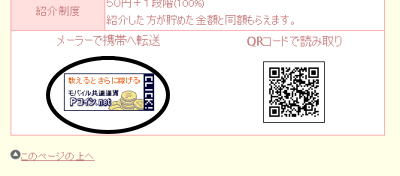
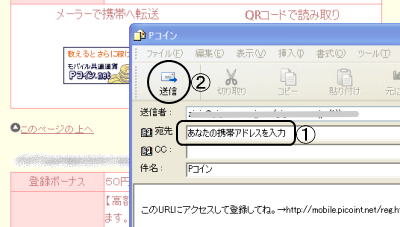
バーコードで読み取り
「2次元バーコード」「QRコード」機能搭載携帯電話専用です。
|
| 1、起動の仕方 |
 |
カメラを起動しメニューから、または、アクセサリやツールなどから、「バーコードリーダー」を選びます。 |
 |
Brewアプリ「2次元コードリーダー」を起動して、読み取ります。
または「カメラ」→③バーコードリーダーを選びます。 |
 |
- 側面の接写切替スイッチを接写モードに切り替える
- 待受画面で[F]ボタン([決定]ボタン)を押す
- 「◆バーコード」を選んで、[決定]ボタンを押す
- 「(2)QRコード」を選んで、[決定]ボタンを押す
- 上のQRコードにカメラを合わせる
|
2、上手に読み込ませるコツ
- 部屋は明るいほうがよいでしょう。
- パソコン画面に向けで携帯をかざす。
- 携帯画面に四角枠がある場合、その中に入る程度の距離 ピントが合う距離をさがしましょう。
- 小さい面積のバーコードを撮り込むときは、接写モードにします。逆にうまく行かない場合は、接写モードを解除してみましょう。ピントが大事です!
- シャッターを切るという動作は必要ありません。携帯が自動的にデータを取り込みます。
3、取り込めたらサイトのアドレスが表示されます。OKを押すとサイトへ移動できます。 |
|
ちょっと練習してみる?!

「Pコイン」へ移動できました?!
※ちなみにこの「Pコイン」は管理人イチオシノ稼げる携帯サイトです♪
|

 このページの上へ